 断面名称の変更
[ツール]▶〔編集〕▶[断面名称の変更]
断面名称の変更や未使用断面の削除、同一断面の統合を行い、はり、柱などで参照している断面名称も同時に変更します。
 操作方法
操作方法
1)指定した断面名称を変更する
例)最下層の断面名称「BX」、「BY」を「FGX」、「FGY」に変更します。
- [表示モード]を[断面名称]
 にします。
にします。 - [プロパティウィンドウ]で[変更の対象]を「選択した部材の断面」にします。
- 断面名称の変更を行う最下層のはりがすべて含まれるように矩形領域で選択します。
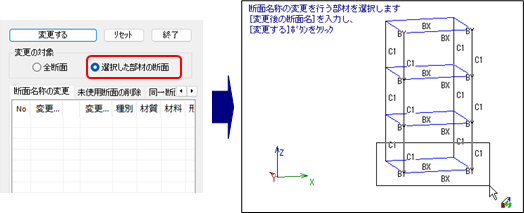
- [プロパティウィンドウ]に選択した断面名称が表示されます。
〔断面名称の変更〕タブを表示し、[変更後]に断面名称を入力します。
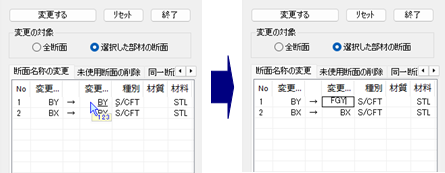
- [変更する]ボタンをクリックすると、断面名称「FGX」、「FGY」が追加されます。
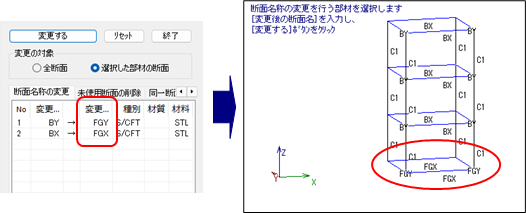
※ 【はり/柱/トラス】などで参照している断面名称も選択したはりのみ「BX」から「FGX」、「BY」から「FGY」に変更されます。
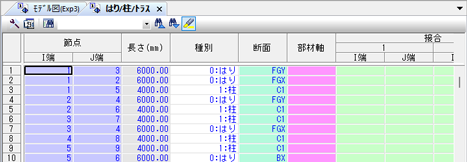
- [終了]ボタンをクリック、または[Tab]キーを押すと終了します。
※ [リセット]ボタンをクリックすると、設定が初期値に戻ります。
2)使用していない断面を削除する
- [プロパティウィンドウ]で〔未使用断面の削除〕タブを表示します。
部材などで使用していない断面がリストに表示されます。 - [削除する]ボタンをクリックすると、リストに表示している断面が削除されます。
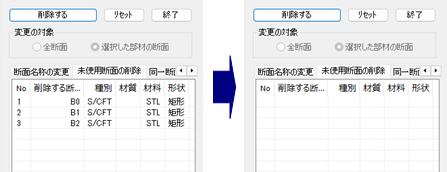
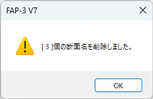
- メッセージダイアログが表示されます。
[OK]ボタンをクリックし、ダイアログを閉じます。
- [終了]ボタンをクリック、または[Tab]キーを押すと終了します。
※ [リセット]ボタンをクリックすると、設定が初期値に戻ります。
3)名称のみ異なる断面を1つの断面に統合する
- [プロパティウィンドウ]で〔同一断面の統合〕タブを表示します。
名称のみ異なる断面がリストに表示されます。 - [統合する]ボタンをクリックすると、同一断面が統一されます。

※ 【はり/柱/トラス】などで参照している断面名も変更されます。

- [終了]ボタンをクリック、または[Tab]キーを押すと終了します。
※ [リセット]ボタンをクリックすると、設定が初期値に戻ります。
▲PAGETOP